
这里告诉你如何设置你的VPN连接。Windows 7 或 Windows 2008 如果您使用不同的操作系统或可以根据以下参考。
我们在租用美国服务器时经常会遇到大部分机房为了安全考虑不开放IPMI/KVM直接访问,需要使用他们提供的VPN才可以访问IPMI/KVM,下面我们就来解决这个问题如何去创建VPN网络和使用方法。
VPN分类名称:VPN地址 - VPN类型 - VPN密钥 - 下面教程选自IPSEC/L2TP
适用:Windows 7 / Windows 2008
1.电脑左下角 开始 - 搜索框输入:VPN
点击:设置虚拟专用网络(VPN)连接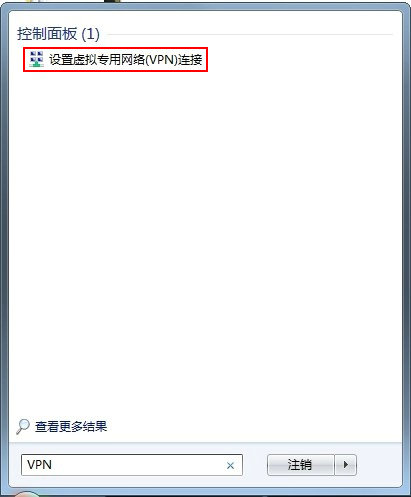
2.创建VPN网络连接
Internet 地址:(你的VPN地址) - 目标名称:(任意一个名称)
(现在不连接)这一项可以先 √ 选上方便下面的操作。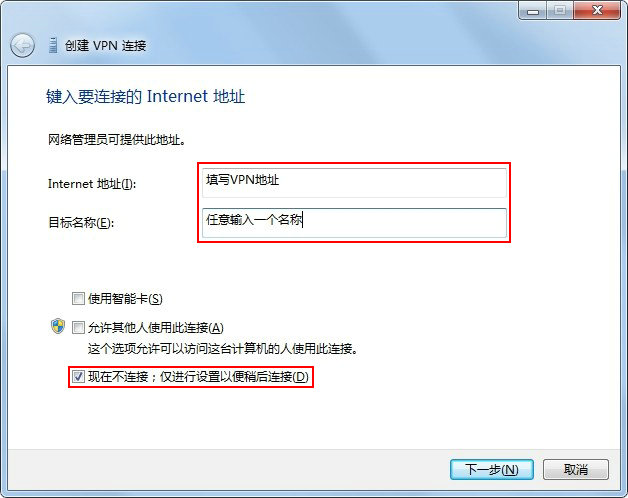
3.创建VPN网络连接
用户名:(留空) - 密码:(留空)
(其他选项不用选择)直接创建即可。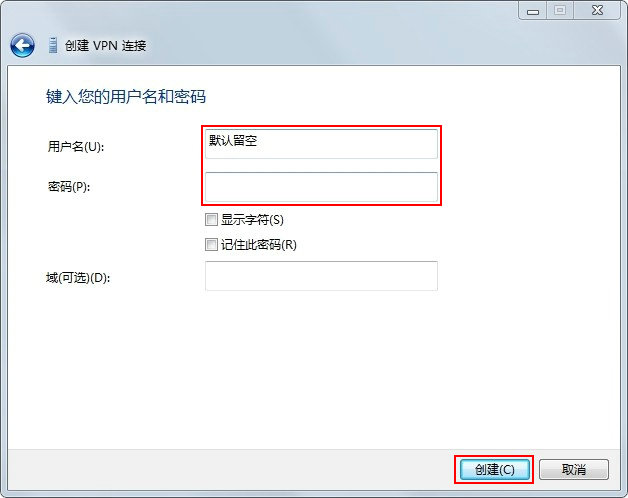
4.关闭!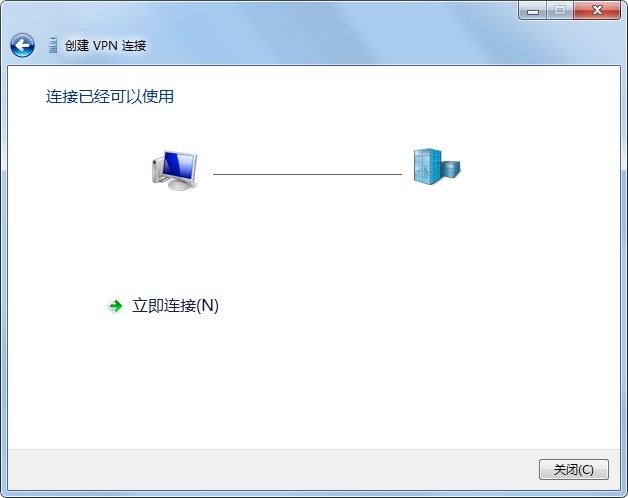
5.电脑左下角 开始 - 运行 - 输入框:ncpa.cpl - 确定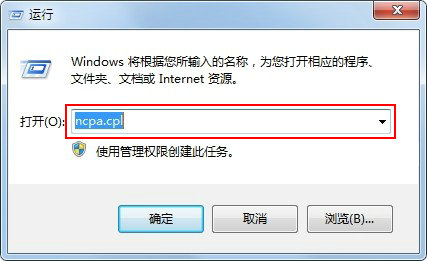
6.网络连接 - 现在我们看到已经创建好的一个VPN连接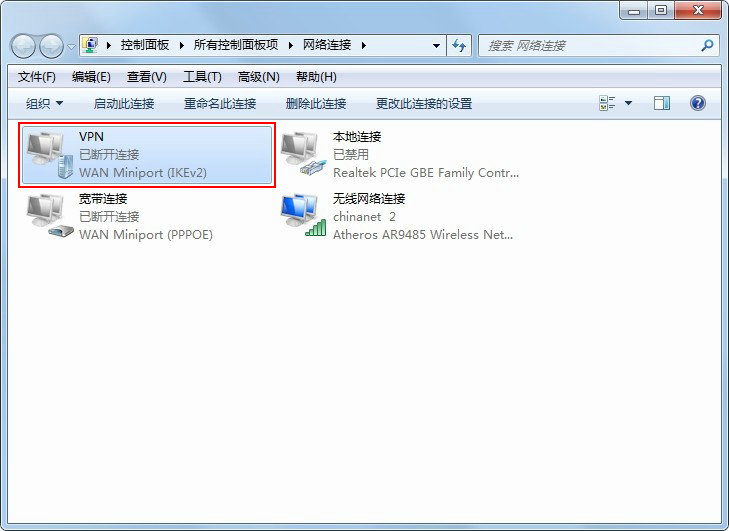
7.VPN连接 - 右键 - 出现VPN属性 - 选项 - 包括 Windows 登录域 - 去掉前面的 √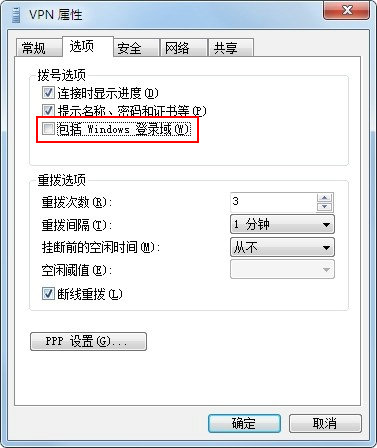
8.VPN连接 - 右键 - VPN属性 - 安全 - VPN类型 - 选择 - 使用 IPsec 的第 2 层隧道协议(L2TP/IPSec)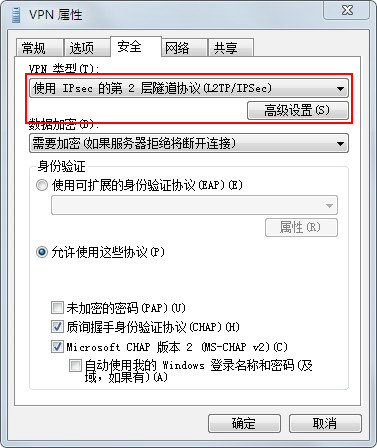
9.VPN连接 - 右键 - VPN属性 - 安全 - 高级设置 - L2TP - 使用预共享密钥作身份验证
密钥:输入你的VPN密钥即可。
10.VPN连接 - 右键 - VPN属性 - 网络 - 点击 - Internet 协议版本 4 (TCP/IPv4) - 属性 (注:网络里其他协议可以将 √ 去掉!)
11.VPN连接 - 右键 - VPN属性 - 网络 - 点击 - Internet 协议版本 4 (TCP/IPv4) - 属性 - IP 设置
在远程网络上使用默认网关 (去掉前面的 √ ) - 确定
12.点击 - 已创建好的 - VPN连接 - 出现连接VPN登录的窗口,这里输入VPN用户名/密码 - 连接即可
13.现在我们看到的是已经完成VPN配置,和正常连接并使用。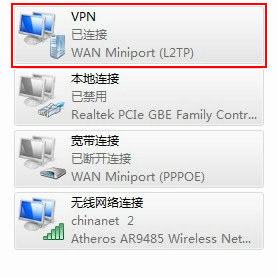
Windwos IPSec L2TP VPN 原创图文教程介绍到此,感谢您的欣赏!


© 2007-2026 eMsHost Inc. All Rights Reserved.
易速互联领先的IDC基础服务商. 创立于2006年18年专业团队运营保障